
标签:options 环境 https 无法 开发者 包含 样本 想法 developer
几天前,我发布了Bug Diaries Burp扩展。这是一个Burp扩展程序,使社区(免费)版 Burp 拥有相似的issue功能 。由于某些原因,现在决定用Java重写。这是我学习切换到Java系列文章的第一部分。
本部分讨论如何设置环境以使用Visual Studio Code进行开发。诸如自动完成,Gradle构建以及最重要的调试之类的事情。
克隆存储库可以跳过博客中的某些步骤。如果不熟悉Gradle和Burp开发,我还是建议自己做一遍,克隆以下存储库:
原始的扩展是用 Python 写的。直到今天,我所有的 Burp 扩展都是用 Python 写的,在这过程中我记录了我所学到的东西:
在Burp的IMesageEditors上启用右键单击功能时遇到很多问题。长话短说,我决定改用Java重写扩展。
以下就是我开发虚拟机(VM)怎么部署的方法。
https://aka.ms/vscode-java-installer-win上也有一个给Java开发人员用的VS Code安装程序。 不过我没有使用。
因为Oracle有严格的许可要求,所以我使用OpenJDK。
下载 OpenJDK 11(请参考下面的原因)。我使用了 AdoptOpenJDK.net 的安装程序。
如果你是手动解压 OpenJDK,修改坏境变量:
C:\Program Files\AdoptOpenJDK\jdk-11.0.5.10-hotspot)bin 目录到 PATH环境变量中现在执行 java -version 应该返回像这样的内容(记得在设置完 PATH 后再重新打开一个新的命令行):
openjdk version "11.0.5" 2019-10-15
OpenJDK Runtime Environment AdoptOpenJDK (build 11.0.5+10)
OpenJDK 64-Bit Server VM AdoptOpenJDK (build 11.0.5+10, mixed mode注意:如果安装 JDK 13 或更高版本,无法使用 Burp 的 exe 文件加载你的扩展程序。截至2019年12月,Burp 的 exe 文件都是使用由 JDK 11 (版本 55.0) 构建的捆绑 JRE。如果尝试加载用更高版本的 Java 构建的扩展,则会出现此错误:
java.lang.UnsupportedClassVersionError: burp/BurpExtender has been compiled by
a more recent version of the Java Runtime (class file version 57.0), this
version of the Java Runtime only recognizes class file versions up to 55.0
解决方法:
Gradle 没有安装程序,所以需要按照以下步骤手动进行安装。
C:\但我更喜欢放到program files!)
C:\Program Files\gradle-6.0.1bin目录添加到 PATH
C:\Program Files\gradle-6.0.1\bin现在执行gradle -version 应该返回像这样的内容:
gradle -version

------------------------------------------------------------
Gradle 6.0.1
------------------------------------------------------------

Build time:   2019-11-18 20:25:01 UTC
Revision:     fad121066a68c4701acd362daf4287a7c309a0f5

Kotlin:       1.3.50
Groovy:       2.5.8
Ant:          Apache Ant(TM) version 1.10.7 compiled on September 1 2019
JVM:          11.0.5 (AdoptOpenJDK 11.0.5+10)
OS: Windows 10 10.0 amd64创建用于开发扩展的目录,在此目录中运行以下命令:
gradle init --type basicEnter 选择默认值settings.gradle文件中修改这一步完成后将创建一堆目录和文件。
打开build.gradle并粘贴以下内容。
// Apply the Java plugin
apply plugin: 'java'

// Use Maven (because Burp Extender is on Maven)
repositories {
     mavenCentral()
}

dependencies {
    // Add the Burp Extender interface
    compile 'net.portswigger.burp.extender:burp-extender-api:2.1'
}

sourceSets {
    main {
        java {
            // Set the source directory to "src"
            srcDir 'src'
        }
    }
}

// Create a task for bundling all dependencies into a jar file.
task bigJar(type: Jar) {
    baseName = project.name + '-all'
    from { configurations.compile.collect { it.isDirectory() ? it : zipTree(it) } }
    with jar
}
阅读文件中的注释来查看每个部分的功能,最重要的部分是添加 Burp Extender interface Maven repositor ,这为我们提供了 构建支持 以及使用IntelliCode (這遈樭夲), 重要的代码提示功能。
任何其它的依赖项可以像 Burp extender interface 一样被添加。比如这个示例,可以这样添加 Google‘s Gson version 2.8.6 :
dependencies {
    // Add the Burp Extender interface
    compile 'net.portswigger.burp.extender:burp-extender-api:2.1'
    compile 'com.google.code.gson:gson:2.8.6'
}无论本地 Gradle 版本是多少,Gradle Wrapper 都是获得可靠构建的一种方法。需要 Gradle 来安装 Wrapper。
如果你只是想启动 Wrapper,也得先安装 Gradle。在扩展目录中执行 gradle wrapper 。为了使用 Wrapper 构建项目,请把你命令中的 gradle 替换为 gradlew (*nix) 或 gradlew.bat (Windows),例如 gradlew.bat build。
src 目录下.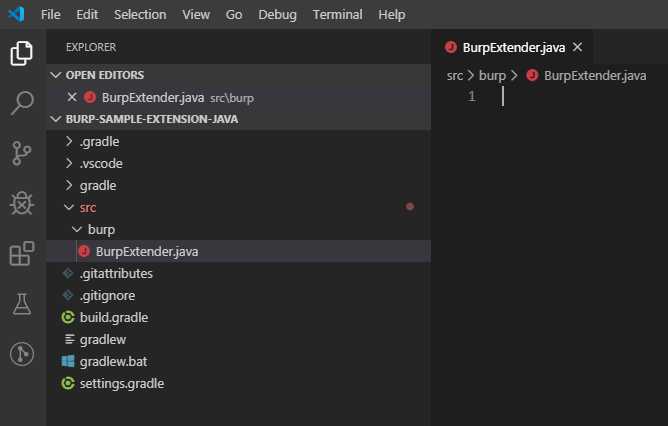
在 src\burp 中创建一个名为 BurpExtender.java 的文件
编辑 BurpExtender.java 并添加上这段代码:
package burp;

public class BurpExtender implements IBurpExtender
{
    //
    // implement IBurpExtender
    //
    @Override
    public void registerExtenderCallbacks(IBurpExtenderCallbacks callbacks)
    {
        // set our extension name
        callbacks.setExtensionName("Burp Sample Extension Java");
    }
}注意:如果你的扩展程序只有一个包(或者几个文件),你可以把你的所有文件都直接放到 src 目录下
为了让我们敲代码更轻松,我们把 bigjar Gradle 任务分配给 VS Code 中的默认构建任务,这一点很重要,如果你的扩展使用了非 Burp 依赖项(像上面的 gson)。在这种情况下,你需要publish 这个 jar 文件。
按Ctrl+Shift+P 或 F1 打开 VS Code 的命令面板
输入 task 并选择 Configure Default Build Task.
选择 Create tasks.json file from template.
Others.
.vscode\tasks.json 文件打开 .vscode\tasks.json 并且粘贴进以下内容:
{
    // See https://go.microsoft.com/fwlink/?LinkId=733558
    // for the documentation about the tasks.json format
    "version": "2.0.0",
    "tasks": [
        {
            "label": "gradle",
            "type": "shell",
            "command": "gradle bigjar",
            // "command": "gradlew.bat bigjar", // Wrapper on Windows
            // "command": "gradlew bigjar",     // Wrapper on *nix
            "group": {
                "kind": "build",
                "isDefault": true
            }
        }
    ]
}
现在我们可以这样构建项目:
推荐按Ctrl+Shift+B ,这样更快而且看起来很 1337(黑客俚语)。
Terminal (菜单) > Run Task (子菜单) > gradle
打开命令面板,输入 tasks 然后选择Run Build Task.
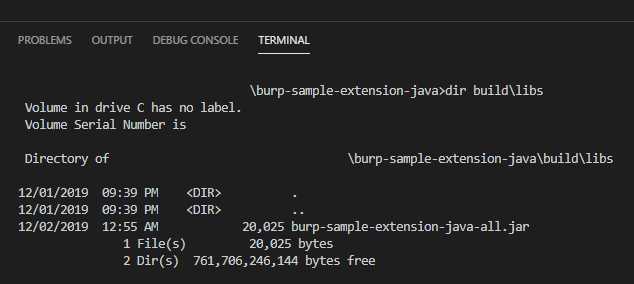
执行一次即会下载 Burp Extender 接口并构建库,输出的 jar 文件将会被存放在build\libs\burp-sample-extension-java-all.jar
我们的构建工作一切正常,但你可能已经注意到,VS Code 无法识别从 burp 包中导入的接口。
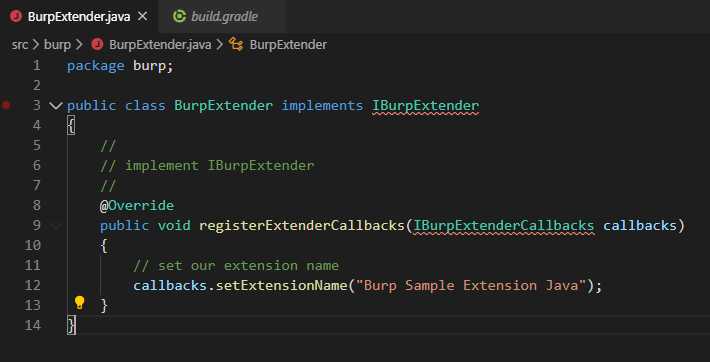
每次添加新的依赖,我们都需要清理 Java 语言服务器。否则我们会再次遇到一样的错误.
Ctrl+Shift+P或 F1 ,打开 VS Code 的命令面板java clean 并选择 Java Clean the Java language server workspace.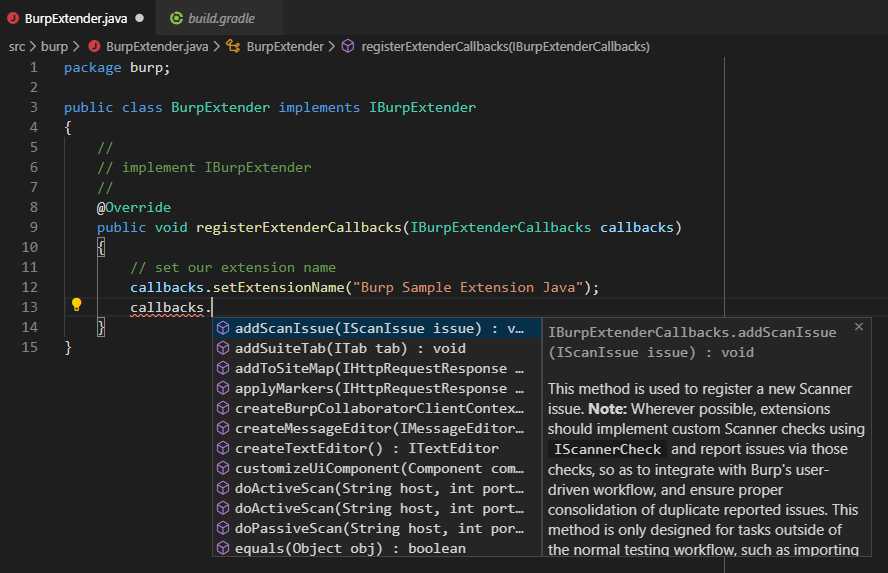
注意:这是大多数 vscode-java 扩展问题的解决方案。
让我们添加一些代码到扩展中展示如何在每次编译之后测试扩展。
修改 BurpExtender.java,看下 IntelliCode 是如何让我们更轻松地编写代码的。
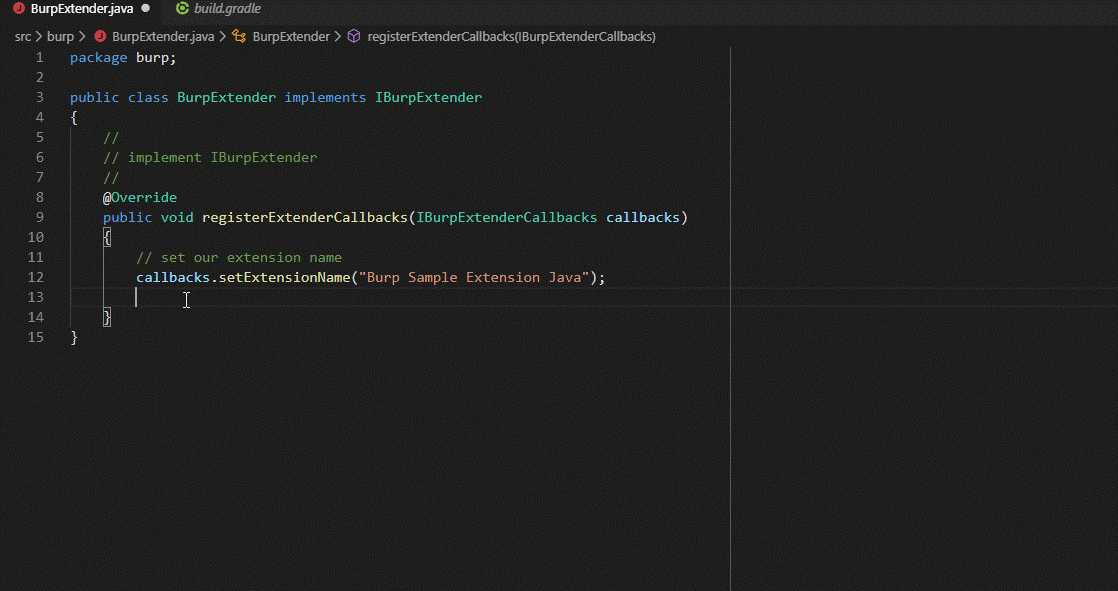
package burp;

public class BurpExtender implements IBurpExtender
{
    //
    // implement IBurpExtender
    //
    @Override
    public void registerExtenderCallbacks(IBurpExtenderCallbacks callbacks)
    {
        // set our extension name
        callbacks.setExtensionName("Burp Sample Extension Java");
        String fileName = callbacks.getExtensionFilename();
        callbacks.printOutput(fileName);
    }
}这段代码打印了扩展文件的名字到控制台。使用Ctrl+Shift+B 编译扩展。
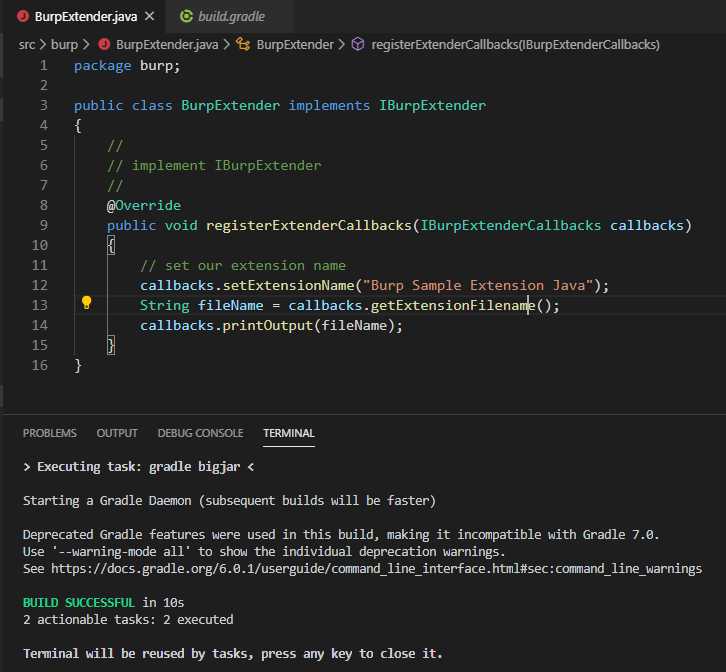
jar 文件会出现在 build\libs目录下。
BurpSuite配置:
Window (菜单) > Detach Extender() 分离 Extender 窗口我的扩展开发周期是:
Ctrl+Shift+B 进行编译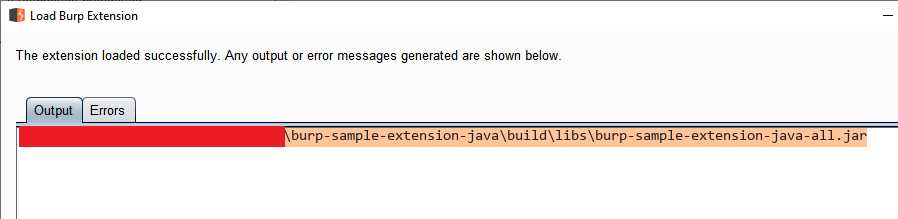
这是本篇文章最重要的一部分,我将讨论如何在 VS Code 中调试扩展程序。从网上我找到了这些参考资料:
Eric Gruber 在 https://blog.netspi.com/debugging-burp-extensions/ 上的扩展程序调试展示了如何使用 IntelliJ 来调试 Burp,它给了我使用 jdwp 的想法。
burp.StatBurp 添加到项目属性的 Run 部分即可。
VS Code 的 Java 扩展包中自带一个 Java 调试器,要使用它,我们需要使用以下命令行选项运行 Burp:
agentlib:jdwp=transport=dt_socket,address=localhost:8000,server=y,suspend=n这将在 localhost:80000 上运行调试服务器。请注意,互联网上的大多数示例都只是以端口来运行,这样服务器会默认监听 0.0.0.0,这样显然不好(除非你能从远程主机来进行调试)。
接下来,我们必须使用以下参数运行 Burp 的 jar 文件。Burp 的 jar 文件默认安装在以下路径:
C:\Program Files\BurpSuiteCommunity\burpsuite_community.jar完整的命令:
java -agentlib:jdwp=transport=dt_socket,address=localhost:8000,server=y,suspend=n
-jar "C:\Program Files\BurpSuiteCommunity\burpsuite_community.jar"你可能已经在 Burp 的目录中看到了 BurpSuiteCommunity.vmoptions 文件,我们可以向里面添加运行时参数,向文件中添加下面一行来启用调试:
-agentlib:jdwp=transport=dt_socket,address=localhost:8000,server=y,suspend=n现在我们可以运行 exe 然后调试我们的扩展程序。我已经在 Git 仓库中包含了一个 .vmoptions 样本文件 。
接下来,我们必须在 VS Code 中启动 Java 调试器并连接到调试端口。在 callbacks.printOutput(fileName); 这一行设置断点,然后选择 Debug (菜单) > Start Debugging 或 按下 F5。
这将创建并打开 .vscode\launch.json 文件 ,粘贴下面这段代码到里面并保存它:
{
    "version": "0.2.0",
    "configurations": [
        {
            "type": "java",
            "name": "BurpExtension",
            "request": "attach",
            "hostName": "localhost",
            "port": 8000 // Change this if you had set a different debug port.
        }
    ]
}
这个文件非常简单,唯一重要的参数就是 hostname 和 port ,指向上面的调试端口(localhost:8000)。
再次开始调试,Windows 防火墙可能会弹出来。如果可以不是在调试一台远程计算机,请按取消。如果防火墙对话框没关掉但调试器已经超时了,就按 F5 重新调试。
待调试器被附加后,通过在复选框上 Ctrl+鼠标右击 来重新加载扩展,然后能看到调试器成功断在断点处。
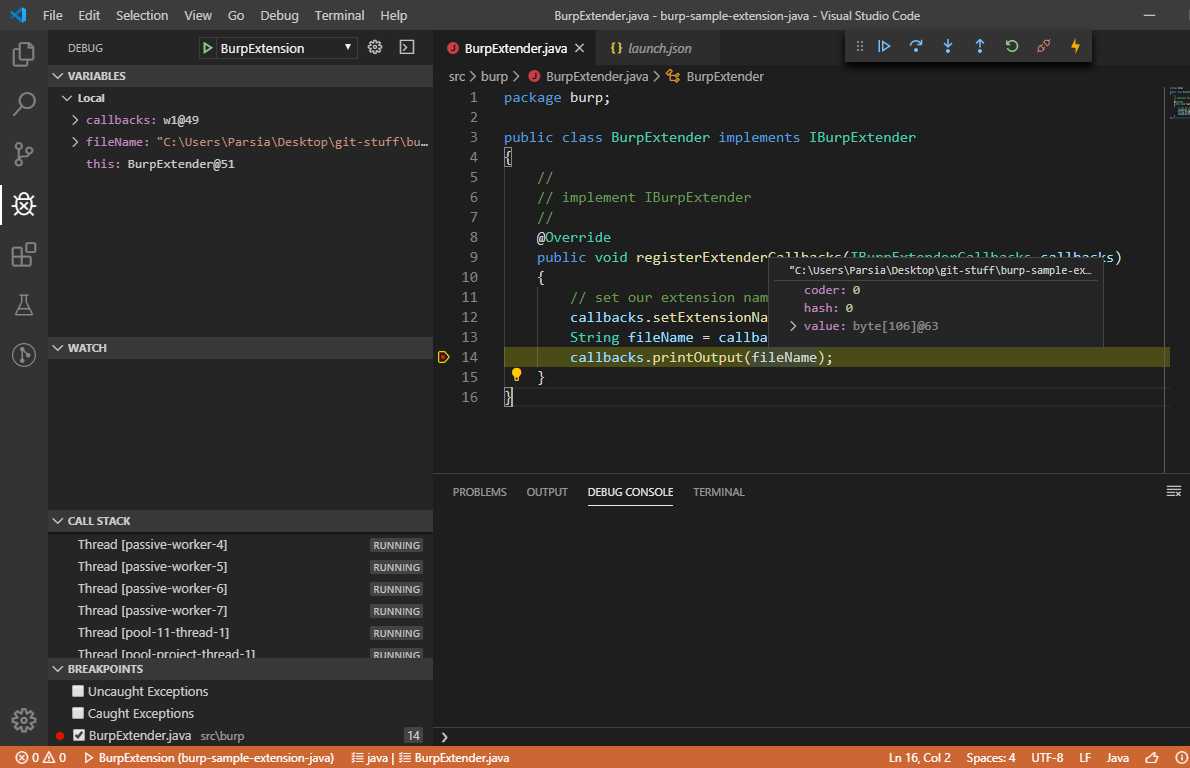
非常漂亮也超级有用。
如果查看 build 目录里,会看到很多类文件,我们不希望这些出现在源代码控制中,所以把 build 目录添加到 .gitignore 文件中是明智的,但这意味着我们最终的 jar 文件也将被忽略,我们希望最终的 jar 文件出现在仓库中,以便人们可以下载并使用它。
我们可以通过修改 build.gradle 文件中的 libDirName 来更改扩展程序 jar 文件的存放路径。
libsDirName = "../@jar"此配置将最终的 jar 文件复制到 @jar\burp-sample-extension-java-all.jar
之前的配置已经把Gradle配置好了。直接可以在eclipse里使用。
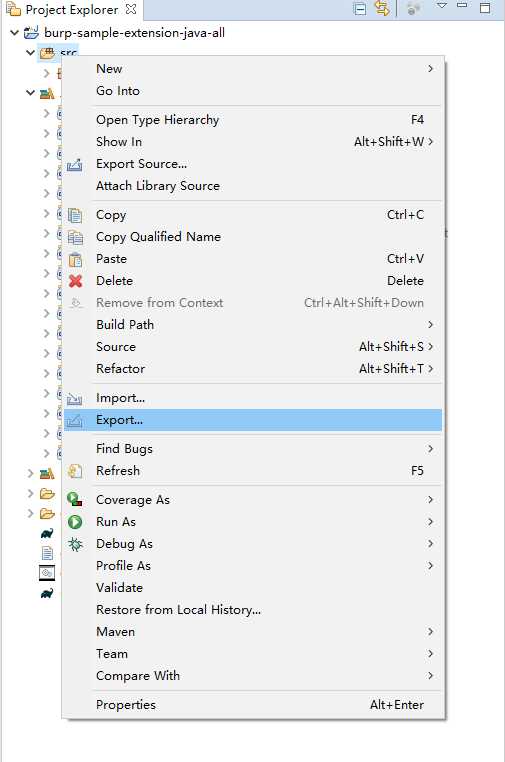
在Eclipse选择 File -> Import -> Gradle里Existing Gradle Project。导入存在的项目就可以了
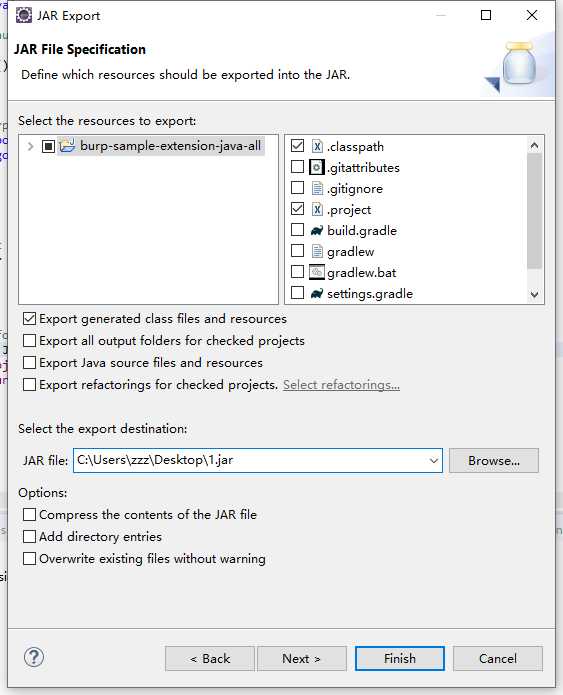
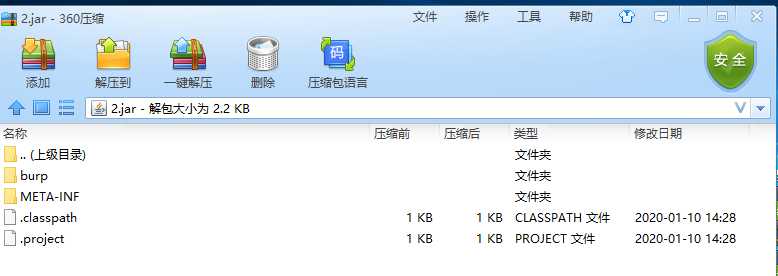
在项目选择export -> Java -> JAR file ,选择项目里的.classpath和.project。然后完成就生成jar包了。
用 Java 创建一个简单的 Burp 扩展
安装 Gradle 和 编译扩展
在 VS Code 中开启 Java IntelliCode
在 VS Code 中调试 Java Burp 扩展
更改 jar 文件的存放路径
原文链接:https://parsiya.net/blog/2019-12-02-developing-and-debugging-java-burp-extensions-with-visual-studio-code/#debugging-the-extension-with-vs-code
翻译:lipss
校对:nxe
使用Visual Studio Code开发和调试Java Burp扩展
标签:options 环境 https 无法 开发者 包含 样本 想法 developer
原文地址:https://www.cnblogs.com/17bdw/p/12176118.html
