
标签:
一、PICT是什么
PICT工具就是在微软公司出品一款成对组合的命令行生成工具。PICT 可以有效地按照两两测试的原理,进行测试用例设计。在使用PICT时,需要输入与测试用例相关的所有参数,以达到全面覆盖的效果。
二、安装并使用PICT
1、实例
|
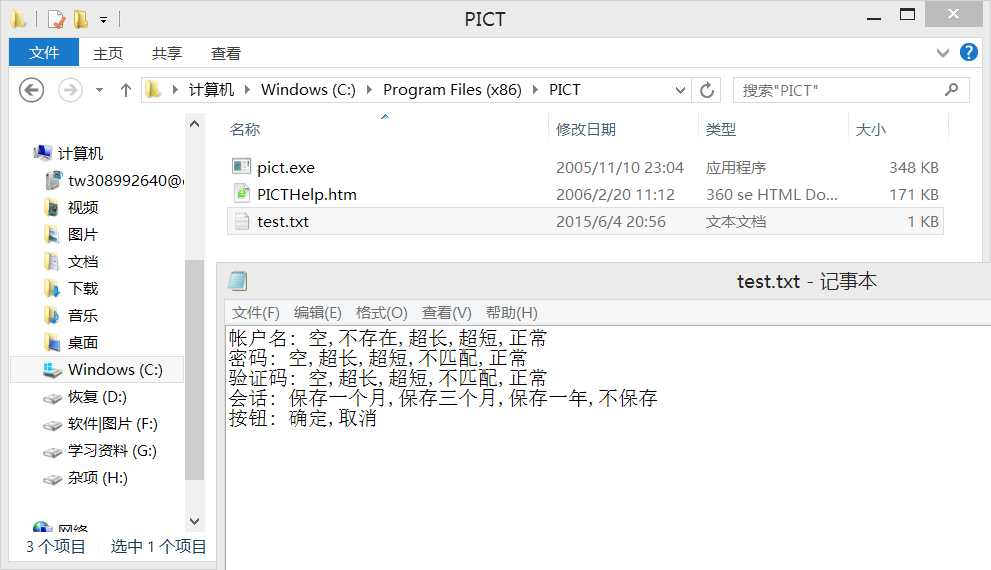
帐户名: 空,不存在,超长,超短,正常 密码: 空,超长,超短,不匹配,正常 验证码: 空,超长,超短,不匹配,正常 会话: 保存一个月,保存三个月,保存一年,不保存 按钮: 确定,取消 |
有1000多种组合。对其做测试,非常困难的。用PICT的话就非常方便,测试用例的数量将大大降低;同时,也可保证很高的测试覆盖率。
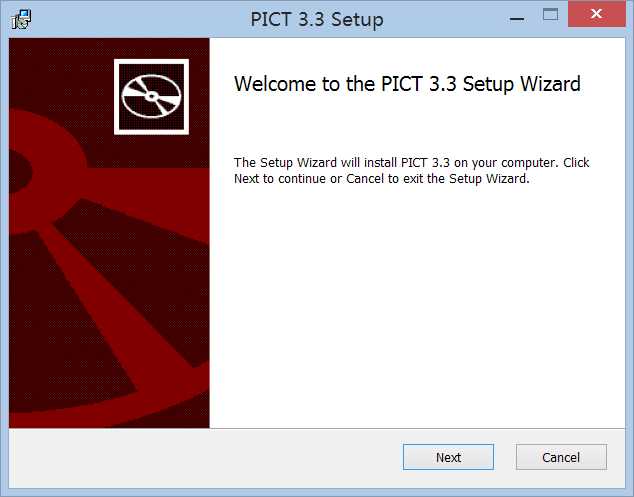
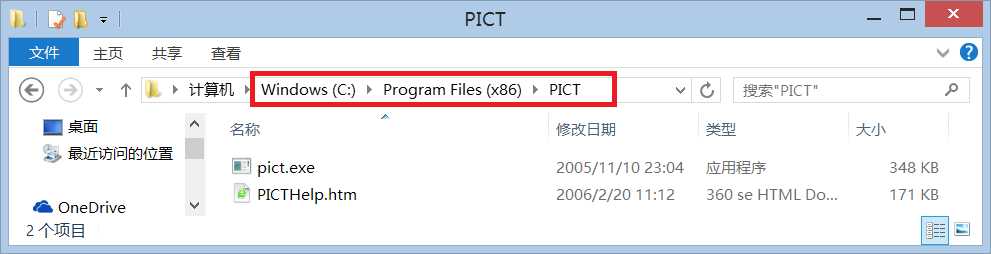
2、下载安装pict33.msi,安装完后找到文件pict.exe所在目录。默认安装的在C:\Program Files(x86)\PICT 目录下。
3、在C:\Program Files\PICT 目录下新建一个txt文本。把参数填入txt文本中。
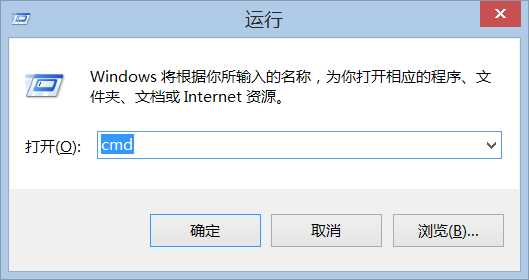
4、打开“运行”【win8系统:window键+R】,输入CMD进入命令提示符。按如下步骤输入命令。
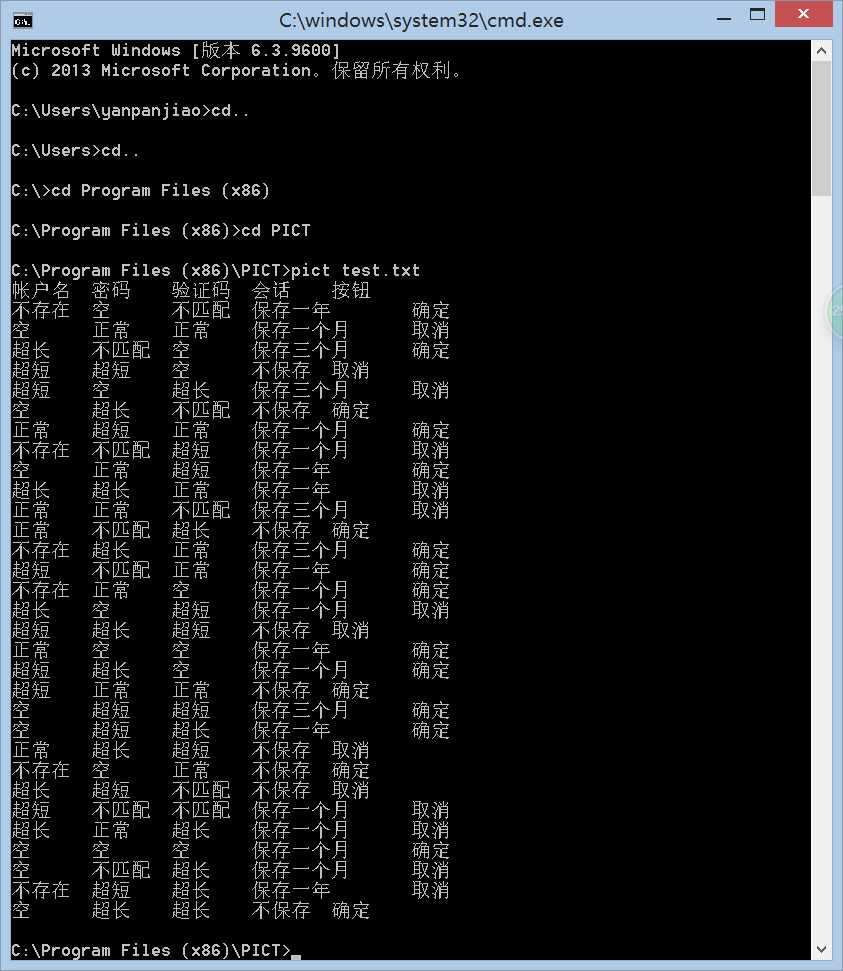
5、也可以将结果输出到excel文档中。输入如下命令。(上面由于权限不足,不能在PICT文件夹下创建表格文件,所以更改路径,将表格文件创建在了桌面上。)
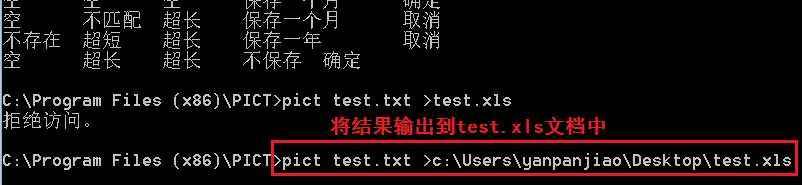
6、xls文档中的结果。
| 帐户名 | 密码 | 验证码 | 会话 | 按钮 |
| 不存在 | 空 | 不匹配 | 保存一年 | 确定 |
| 空 | 正常 | 正常 | 保存一个月 | 取消 |
| 超长 | 不匹配 | 空 | 保存三个月 | 确定 |
| 超短 | 超短 | 空 | 不保存 | 取消 |
| 超短 | 空 | 超长 | 保存三个月 | 取消 |
| 空 | 超长 | 不匹配 | 不保存 | 确定 |
| 正常 | 超短 | 正常 | 保存一个月 | 确定 |
| 不存在 | 不匹配 | 超短 | 保存一个月 | 取消 |
| 空 | 正常 | 超短 | 保存一年 | 确定 |
| 超长 | 超长 | 正常 | 保存一年 | 取消 |
| 正常 | 正常 | 不匹配 | 保存三个月 | 取消 |
| 正常 | 不匹配 | 超长 | 不保存 | 确定 |
| 不存在 | 超长 | 正常 | 保存三个月 | 确定 |
| 超短 | 不匹配 | 正常 | 保存一年 | 确定 |
| 不存在 | 正常 | 空 | 保存一个月 | 确定 |
| 超长 | 空 | 超短 | 保存一个月 | 取消 |
| 超短 | 超长 | 超短 | 不保存 | 取消 |
| 正常 | 空 | 空 | 保存一年 | 确定 |
| 超短 | 超长 | 空 | 保存一个月 | 确定 |
| 超短 | 正常 | 正常 | 不保存 | 确定 |
| 空 | 超短 | 超短 | 保存三个月 | 确定 |
| 空 | 超短 | 超长 | 保存一年 | 确定 |
| 正常 | 超长 | 超短 | 不保存 | 取消 |
| 不存在 | 空 | 正常 | 不保存 | 确定 |
| 超长 | 超短 | 不匹配 | 不保存 | 取消 |
| 超短 | 不匹配 | 不匹配 | 保存一个月 | 取消 |
| 超长 | 正常 | 超长 | 保存一个月 | 取消 |
| 空 | 空 | 空 | 保存一个月 | 确定 |
| 空 | 不匹配 | 超长 | 保存一个月 | 取消 |
| 不存在 | 超短 | 超长 | 保存一年 | 取消 |
| 空 | 超长 | 超长 | 不保存 | 确定 |
标签:
原文地址:http://www.cnblogs.com/yanpanjiao/p/4553048.html
